Tutoriel — Créer et gérer son profil dans le bottin des accompagnateurs·trices
Étape 1 – S’inscrire au bottin des accompagnateurs·trices
- Rendez-vous sur la page d’inscription : https://lepelerin.org/portail/bottin-des-accompagnateurs/inscription/
- Remplissez les champs demandés :
- Identifiant (lettres et chiffres, sans espace)
- Prénom
- Nom
- Adresse courriel valide
- Mot de passe sécurisé (au moins 8 caractères)
- Confirmez le mot de passe
- Cochez la case « Je ne suis pas un robot ».
- Cliquez sur le bouton « S’enregistrer ».
- Vous recevrez un courriel de confirmation avec un lien pour vous connecter.
Vidéo tutoriel création de compte
Étape 2 – Se connecter à son compte
- Ouvrez le courriel de confirmation que vous avez reçu après l’inscription.
- Cliquez sur le lien de connexion ou allez directement sur : https://lepelerin.org/portail/connexion
- Saisissez votre identifiant et mot de passe, puis cliquez sur « Connexion ».
- En cas d’oubli de mot de passe, cliquez sur « Mot de passe oublié ? » et suivez les instructions envoyées par courriel.
Étape 3 – Compléter et personnaliser votre profil
- Une fois connecté(e), vous accédez à votre profil personnel.
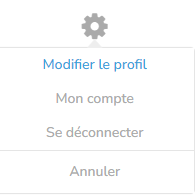
- Sous votre photo de profil, cliquez sur l’icône en forme d’engrenage, puis choisissez « Modifier le profil ».
- Remplissez ou mettez à jour les informations demandées :
- Photo de profil (obligatoire) : format JPG ou PNG, largeur minimale 190 px (affichage carré 190 x 190 px).
- Image de couverture (optionnelle, recommandée) : format JPG ou PNG, largeur minimale 900 px.
- Biographie (optionnelle, fortement recommandée) : maximum 2000 caractères pour présenter votre expérience et votre expertise.
- Vidéo de présentation (optionnelle) : ajoutez un lien vers une vidéo hébergée sur YouTube ou Vimeo.
- Disponible pour de nouveaux accompagnements ? Sélectionnez oui ou non. Votre profil sera encadré en vert (oui) ou en rouge (non) dans le bottin.
- Cliquez sur « Mettre à jour le profil » pour sauvegarder vos modifications.
Vidéo tutoriel : Personnaliser votre profil
FAQ – Questions fréquentes
- Je n’ai pas reçu le courriel de confirmation, que faire ?
Vérifiez dans votre dossier spam. Si vous ne le trouvez pas, contactez le support via l’adresse courriel indiquée sur le site. - Puis-je changer mon identifiant après inscription ?
Non, l’identifiant est unique et ne peut pas être modifié. Vous pouvez cependant changer les autres informations dans votre profil. - Quel format et taille d’image utiliser pour les photos ?
Photo de profil : JPG ou PNG, minimum 190×190 px au format carré. Image de couverture : JPG ou PNG, minimum 900 px de largeur pour un bon affichage. - Où puis-je trouver le lien pour modifier mon profil ?
Après connexion, sous votre photo de profil, cliquez sur l’icône en forme d’engrenage, puis sur « Modifier le profil ». - Que signifie le cadre vert ou rouge autour du profil dans le bottin ?
Vert signifie que vous êtes disponible pour de nouveaux accompagnements, rouge que vous ne l’êtes pas. - Comment réinitialiser mon mot de passe si je l’ai oublié ?
Sur la page de connexion, cliquez sur « Mot de passe oublié ? », entrez votre adresse e-mail, puis suivez les instructions reçues par courriel.
Astuces pour un profil réussi
- Prenez soin de choisir une photo claire et professionnelle.
- L’image de couverture personnalisée aide à mieux représenter votre univers.
- Complétez votre biographie avec des informations pertinentes pour vous démarquer.
- Mettez régulièrement à jour votre profil pour refléter votre disponibilité réelle.